Domain energieverbrauch24.de kaufen?
Wir ziehen mit dem Projekt
energieverbrauch24.de um.
Sind Sie am Kauf der Domain
energieverbrauch24.de interessiert?
domain@kv-gmbh.de · 0541-91531010
Domain energieverbrauch24.de kaufen?
Wie öffne ich das Dialogfeld in Windows 10?
Um das Dialogfeld in Windows 10 zu öffnen, kannst du entweder die Tastenkombination "Windows-Taste + R" drücken oder mit der rechten Maustaste auf das Startmenü klicken und "Ausführen" auswählen. In beiden Fällen öffnet sich das Dialogfeld, in das du Befehle oder Dateipfade eingeben kannst. **
Können Sie mir erklären, wie man ein Dialogfeld in einem Computerprogramm implementiert?
Ein Dialogfeld in einem Computerprogramm wird durch die Verwendung von speziellen Funktionen oder Bibliotheken erstellt, die es ermöglichen, Benutzereingaben zu erfassen. Dieses Dialogfeld kann verschiedene Elemente wie Textfelder, Schaltflächen oder Dropdown-Menüs enthalten. Durch die Programmierung von Ereignishandlern können Aktionen ausgeführt werden, wenn der Benutzer mit dem Dialogfeld interagiert. **

Ähnliche Suchbegriffe für Dialogfeld
Top-Angebote
Produkte zum Begriff Dialogfeld:
-
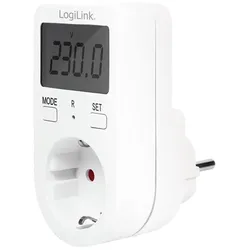
LogiLink Energiekosten-Messgerät mit CO2-Berechnung & Kabelverlängerung – Strom sparen leicht gemachtLogiLink Energiekosten-Messgerät mit CO2-Berechnung & Kabelverlängerung Entdecke die Stromfresser in deinem Haushalt und reduziere Energiekosten! Mit dem LogiLink Energiekosten-Messgerät erhältst du präzise Daten zu Verbrauch, Leistung, Spannung und sogar CO2-Emissionen. Gib deinen persönlichen Stromtarif ein und erfahre sofort die tatsächlichen Kosten. Dank großem LCD-Display und flexiblem Verlängerungskabel ist die Anzeige aus jeder Position gut lesbar. Geeignet für nahezu alle Geräte – vom Fernseher bis zur Spielkonsole. Nennspannung: 230 V AC, 50 Hz Max. Leistung: 3600 W Energieverbrauch-Anzeige: 0,0–9999 kWh Messgenauigkeit: ±2 % LCD-Display Verlängerungskabel: 1,2 m Akku: wiederaufladbar13,34 €*Versand: 3,90 €Sichere Weiterleitung zum Anbieter
-
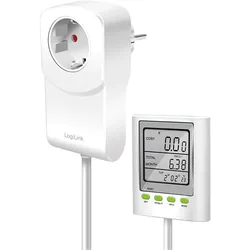
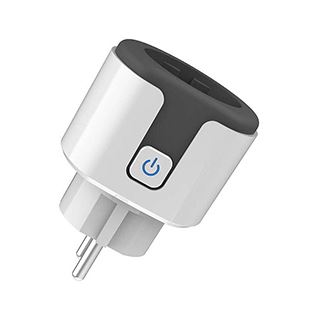
Smart Home Starterset, Stromverbrauch überwachen, weißDieses Smart Home Starterset ermöglicht es Ihnen, den Stromverbrauch Ihrer Haushaltsgeräte und den Gesamtverbrauch Ihres Hauses zu überwachen. Es hilft, Stromausfälle zu vermeiden, indem automatisch weniger wichtige Geräte abgeschaltet werden.Überwachen Sie den Stromverbrauch Ihres Hauses und Ihrer LieblingsgeräteVermeiden Sie Stromausfälle durch automatisches Abschalten weniger wichtiger GeräteProgrammieren Sie Ein- und Ausschaltzeiten über die Home & Control AppKompatibel mit jeder bestehenden elektrischen InstallationEinfache Installation und Konfiguration über die App473,95 €*Versand: 0,00 €Sichere Weiterleitung zum Anbieter


-
Wie kann ich das Dialogfeld für den Audiogerätetyp in Windows 10 erneut anzeigen lassen?
Um das Dialogfeld für den Audiogerätetyp in Windows 10 erneut anzuzeigen, klicken Sie mit der rechten Maustaste auf das Lautsprechersymbol in der Taskleiste und wählen Sie "Tonwiedergabe" oder "Ton aufnehmen" aus. Dies öffnet das Dialogfeld, in dem Sie den Audiogerätetyp auswählen können. **
-
Was ist ein Dialogfeld und wie wird es in der Benutzeroberfläche einer Software verwendet?
Ein Dialogfeld ist ein interaktives Fenster, das dem Benutzer Informationen anzeigt oder Eingaben erfordert. Es wird in der Benutzeroberfläche einer Software verwendet, um den Benutzer über bestimmte Aktionen zu informieren, Einstellungen zu ändern oder Entscheidungen zu treffen. Der Benutzer kann in einem Dialogfeld Text eingeben, Optionen auswählen oder auf Schaltflächen klicken, um mit der Software zu interagieren. **
-
Wie kann ein Dialogfeld in einem Computerprogramm verwendet werden, um Benutzern Eingabemöglichkeiten zu bieten?
Ein Dialogfeld kann verwendet werden, um Benutzern spezifische Informationen oder Aktionen anzuzeigen. Benutzer können in einem Dialogfeld Text eingeben oder Optionen auswählen. Durch das Dialogfeld können Benutzer mit dem Computerprogramm interagieren und Eingaben machen. **
-
Was ist ein Dialogfeld und wie wird es in der Benutzeroberfläche eines Computers verwendet?
Ein Dialogfeld ist ein grafisches Element, das dem Benutzer Informationen anzeigt oder Eingaben ermöglicht. Es wird in der Benutzeroberfläche eines Computers verwendet, um den Benutzer aufzufordern, Informationen einzugeben, Einstellungen zu ändern oder Bestätigungen zu geben. Dialogfelder können auch Warnungen anzeigen oder den Benutzer über den Status einer Aufgabe informieren. **


Wie kann ein Dialogfeld in einer Benutzeroberfläche gestaltet werden, um die Benutzerfreundlichkeit zu erhöhen?
Ein Dialogfeld sollte klar und verständlich formuliert sein, um dem Benutzer eine klare Handlungsanweisung zu geben. Die Größe des Dialogfelds sollte angemessen sein, um wichtige Informationen hervorzuheben und nicht zu überladen. Zudem sollte das Dialogfeld eine einheitliche Gestaltung haben, um die Konsistenz in der Benutzeroberfläche zu gewährleisten. **
Wie verwende ich die SendKeys-Funktion in VBScript, um das Windows-R-Dialogfeld zu öffnen?
Um das Windows-R-Dialogfeld zu öffnen, kannst du die SendKeys-Funktion in VBScript verwenden, um die Tastenkombination "Win + R" zu simulieren. Der Code dafür sieht wie folgt aus: Set WshShell = WScript.CreateObject("WScript.Shell") WshShell.SendKeys "^{ESC}" WScript.Sleep 100 WshShell.SendKeys "^r" Dieser Code erstellt eine Instanz des WScript.Shell-Objekts und verwendet dann die SendKeys-Methode, um die Tastenkombinationen "^{ESC}" (Strg + Esc) und "^r" (Strg + R) zu senden. Der Befehl "WScript.Sleep 100" sorgt dafür, dass das Skript eine kurze Pause einlegt, bevor es den nächsten Befehl ausführt, um sicherzustellen, dass das Dialogfeld vollständig geöff **
Top-Angebote
Produkte zum Begriff Dialogfeld:
-
LogiLink Energiekosten-Messgerät – Stromverbrauch & Kosten einfach überwachenLogiLink Energiekosten-Messgerät, weiß – Stromverbrauch & Kosten im Blick Entdecke die Stromfresser in deinem Haushalt und behalte die volle Kontrolle über deine Energiekosten! Das LogiLink Energiekosten-Messgerät zeigt dir präzise den Stromverbrauch, die Leistung, die Netzspannung und die Gesamtkosten deiner Geräte. Gib deinen persönlichen Stromtarif ein und erfahre sofort, wie viel du wirklich zahlst. Dank großem LCD-Display ist alles leicht ablesbar. Die Daten bleiben auch bei Stromausfall gespeichert. Mit einer maximalen Leistung von 3600 W ist das Gerät für nahezu alle Haushaltsgeräte geeignet – vom Fernseher bis zur Spielkonsole. Zusätzlich sorgt die Überlastungs-Warnung für Sicherheit. Nennspannung: 230 V AC, 50 Hz Max. Leistung: 3600 W Schutzart: IP20 Messgenauigkeit: ±1 % Anzeige: Leistung (W), Netzspannung, Energieverbrauch, Kosten Daten-Speicherung bei Stromausfall9,69 €*Versand: 3,90 €Sichere Weiterleitung zum Anbieter
-
LogiLink Energiekosten Messgerät mit Anzeige der Leistung, Netzspannung und StromverbrauchErkennen Sie die wahren Stromfresser in Ihrem Haushalt mit dem Energiekosten Messgerät von LogiLink. Einfach und schnell können Sie auf dem Display sehen wie viel Energie und Leistung das Gerät benötigt. Mit der Eingabe ihres persönlichen Stromtarifs werden auch die Gesamtkosten berechnet.9,66 €*Versand: 3,90 €Sichere Weiterleitung zum Anbieter
-
LogiLink Energiekosten-Messgerät mit CO2-Berechnung & Kabelverlängerung – Strom sparen leicht gemachtLogiLink Energiekosten-Messgerät mit CO2-Berechnung & Kabelverlängerung Entdecke die Stromfresser in deinem Haushalt und reduziere Energiekosten! Mit dem LogiLink Energiekosten-Messgerät erhältst du präzise Daten zu Verbrauch, Leistung, Spannung und sogar CO2-Emissionen. Gib deinen persönlichen Stromtarif ein und erfahre sofort die tatsächlichen Kosten. Dank großem LCD-Display und flexiblem Verlängerungskabel ist die Anzeige aus jeder Position gut lesbar. Geeignet für nahezu alle Geräte – vom Fernseher bis zur Spielkonsole. Nennspannung: 230 V AC, 50 Hz Max. Leistung: 3600 W Energieverbrauch-Anzeige: 0,0–9999 kWh Messgenauigkeit: ±2 % LCD-Display Verlängerungskabel: 1,2 m Akku: wiederaufladbar13,34 €*Versand: 3,90 €Sichere Weiterleitung zum Anbieter
-
Wie öffne ich das Dialogfeld in Windows 10?
Um das Dialogfeld in Windows 10 zu öffnen, kannst du entweder die Tastenkombination "Windows-Taste + R" drücken oder mit der rechten Maustaste auf das Startmenü klicken und "Ausführen" auswählen. In beiden Fällen öffnet sich das Dialogfeld, in das du Befehle oder Dateipfade eingeben kannst. **
-
Können Sie mir erklären, wie man ein Dialogfeld in einem Computerprogramm implementiert?
Ein Dialogfeld in einem Computerprogramm wird durch die Verwendung von speziellen Funktionen oder Bibliotheken erstellt, die es ermöglichen, Benutzereingaben zu erfassen. Dieses Dialogfeld kann verschiedene Elemente wie Textfelder, Schaltflächen oder Dropdown-Menüs enthalten. Durch die Programmierung von Ereignishandlern können Aktionen ausgeführt werden, wenn der Benutzer mit dem Dialogfeld interagiert. **
-
Wie kann ich das Dialogfeld für den Audiogerätetyp in Windows 10 erneut anzeigen lassen?
Um das Dialogfeld für den Audiogerätetyp in Windows 10 erneut anzuzeigen, klicken Sie mit der rechten Maustaste auf das Lautsprechersymbol in der Taskleiste und wählen Sie "Tonwiedergabe" oder "Ton aufnehmen" aus. Dies öffnet das Dialogfeld, in dem Sie den Audiogerätetyp auswählen können. **
-
Was ist ein Dialogfeld und wie wird es in der Benutzeroberfläche einer Software verwendet?
Ein Dialogfeld ist ein interaktives Fenster, das dem Benutzer Informationen anzeigt oder Eingaben erfordert. Es wird in der Benutzeroberfläche einer Software verwendet, um den Benutzer über bestimmte Aktionen zu informieren, Einstellungen zu ändern oder Entscheidungen zu treffen. Der Benutzer kann in einem Dialogfeld Text eingeben, Optionen auswählen oder auf Schaltflächen klicken, um mit der Software zu interagieren. **
Ähnliche Suchbegriffe für Dialogfeld
-
Smart Home Starterset, Stromverbrauch überwachen, weißDieses Smart Home Starterset ermöglicht es Ihnen, den Stromverbrauch Ihrer Haushaltsgeräte und den Gesamtverbrauch Ihres Hauses zu überwachen. Es hilft, Stromausfälle zu vermeiden, indem automatisch weniger wichtige Geräte abgeschaltet werden.Überwachen Sie den Stromverbrauch Ihres Hauses und Ihrer LieblingsgeräteVermeiden Sie Stromausfälle durch automatisches Abschalten weniger wichtiger GeräteProgrammieren Sie Ein- und Ausschaltzeiten über die Home & Control AppKompatibel mit jeder bestehenden elektrischen InstallationEinfache Installation und Konfiguration über die App473,95 €*Versand: 0,00 €Sichere Weiterleitung zum Anbieter
-
Wie kann ein Dialogfeld in einem Computerprogramm verwendet werden, um Benutzern Eingabemöglichkeiten zu bieten?
Ein Dialogfeld kann verwendet werden, um Benutzern spezifische Informationen oder Aktionen anzuzeigen. Benutzer können in einem Dialogfeld Text eingeben oder Optionen auswählen. Durch das Dialogfeld können Benutzer mit dem Computerprogramm interagieren und Eingaben machen. **
-
Was ist ein Dialogfeld und wie wird es in der Benutzeroberfläche eines Computers verwendet?
Ein Dialogfeld ist ein grafisches Element, das dem Benutzer Informationen anzeigt oder Eingaben ermöglicht. Es wird in der Benutzeroberfläche eines Computers verwendet, um den Benutzer aufzufordern, Informationen einzugeben, Einstellungen zu ändern oder Bestätigungen zu geben. Dialogfelder können auch Warnungen anzeigen oder den Benutzer über den Status einer Aufgabe informieren. **
-
Wie kann ein Dialogfeld in einer Benutzeroberfläche gestaltet werden, um die Benutzerfreundlichkeit zu erhöhen?
Ein Dialogfeld sollte klar und verständlich formuliert sein, um dem Benutzer eine klare Handlungsanweisung zu geben. Die Größe des Dialogfelds sollte angemessen sein, um wichtige Informationen hervorzuheben und nicht zu überladen. Zudem sollte das Dialogfeld eine einheitliche Gestaltung haben, um die Konsistenz in der Benutzeroberfläche zu gewährleisten. **
-
Wie verwende ich die SendKeys-Funktion in VBScript, um das Windows-R-Dialogfeld zu öffnen?
Um das Windows-R-Dialogfeld zu öffnen, kannst du die SendKeys-Funktion in VBScript verwenden, um die Tastenkombination "Win + R" zu simulieren. Der Code dafür sieht wie folgt aus: Set WshShell = WScript.CreateObject("WScript.Shell") WshShell.SendKeys "^{ESC}" WScript.Sleep 100 WshShell.SendKeys "^r" Dieser Code erstellt eine Instanz des WScript.Shell-Objekts und verwendet dann die SendKeys-Methode, um die Tastenkombinationen "^{ESC}" (Strg + Esc) und "^r" (Strg + R) zu senden. Der Befehl "WScript.Sleep 100" sorgt dafür, dass das Skript eine kurze Pause einlegt, bevor es den nächsten Befehl ausführt, um sicherzustellen, dass das Dialogfeld vollständig geöff **
* Alle Preise verstehen sich inklusive der gesetzlichen Mehrwertsteuer und ggf. zuzüglich Versandkosten. Die Angebotsinformationen basieren auf den Angaben des jeweiligen Shops und werden über automatisierte Prozesse aktualisiert. Eine Aktualisierung in Echtzeit findet nicht statt, so dass es im Einzelfall zu Abweichungen kommen kann. ** Hinweis: Teile dieses Inhalts wurden von KI erstellt.